Whiteboard-Animation für Erklärvideos
Die gezeichneten Szenen eines Whiteboard-Erklärvideos, aus Bildern, die du schon hast. Lade jede Illustration hoch, erhalte sie als handgezeichneten Clip und schneide die Clips in deinem Programm unter Skript und Sprecherstimme zusammen.
6 Szenen für ein Erklärvideo
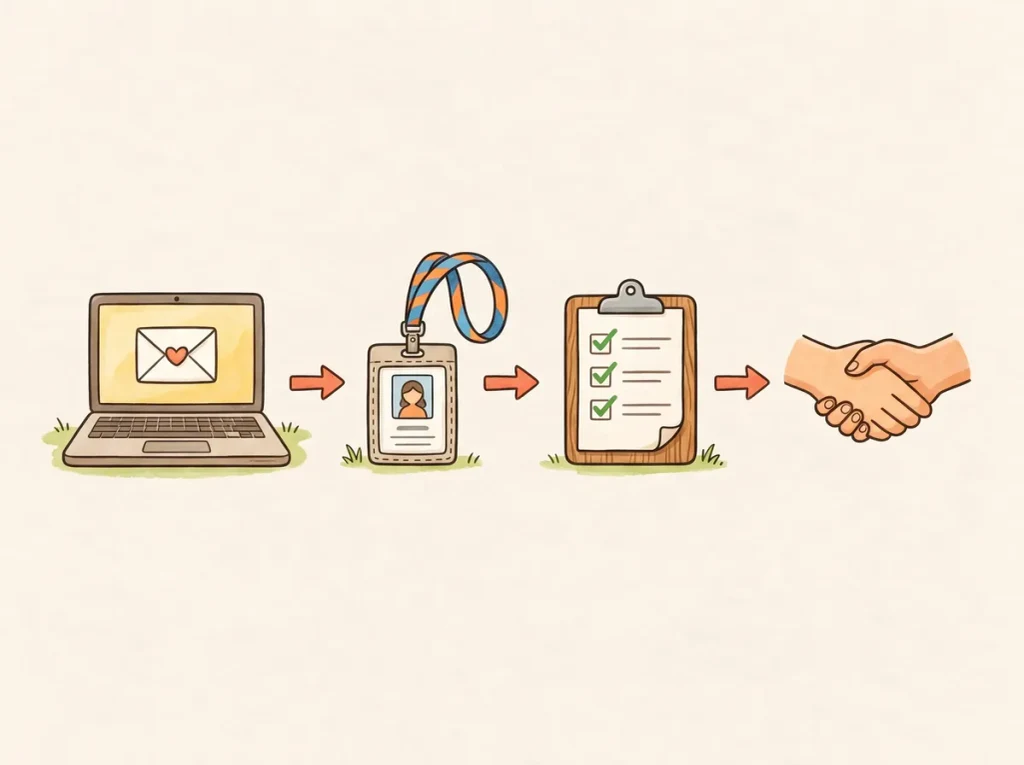
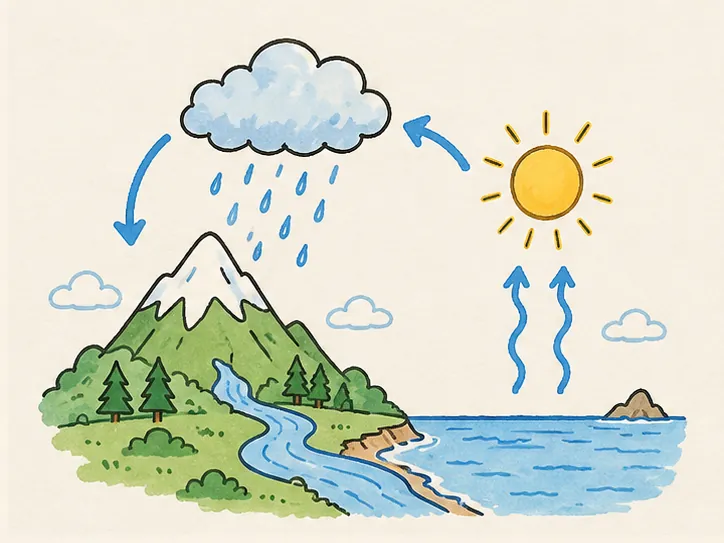
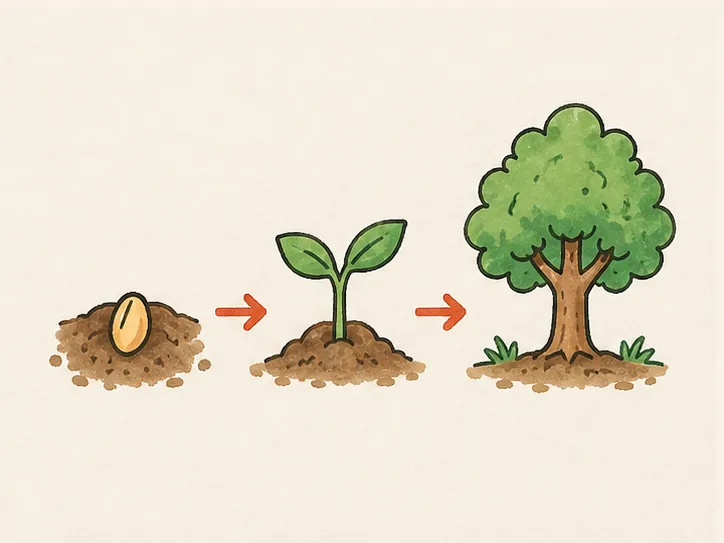
Schaubilder, Abläufe und Produkte, jedes aus einem Bild gezeichnet: die Szenen, aus denen ein Whiteboard-Erklärvideo geschnitten wird. Öffne eins, sieh beim Zeichnen zu und starte deins im selben Stil.
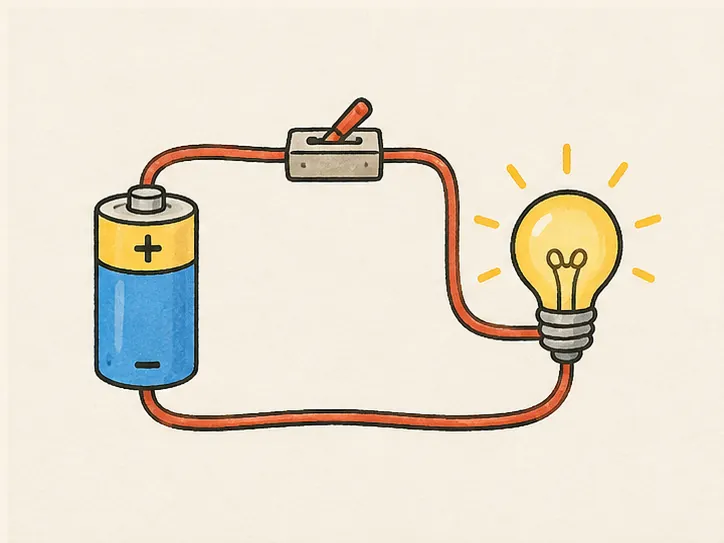
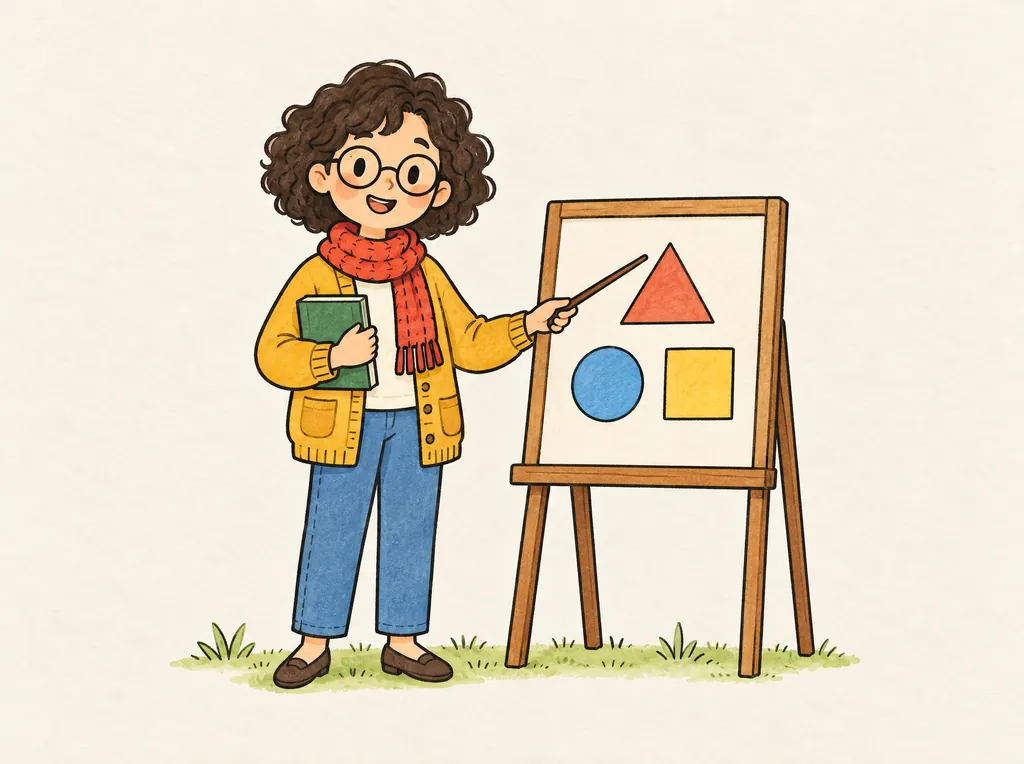


So baust du ein Whiteboard-Erklärvideo aus Clips
- 01
Ein Bild pro Szene
Teile dein Skript in Szenen und gib jeder eine fertige Illustration: das Problem, die Idee, die Schritte, das Ergebnis.
- 02
Jede Szene zeichnen
Lade jedes Bild hoch und stimme seine Länge auf den Satz ab, zu dem es gehört; Linien und Farbe sind getrennte Kapitel, deren Tempo du bestimmst.
- 03
Zusammenschneiden
Leg die Clips in Premiere, Final Cut, DaVinci oder CapCut auf die Timeline und füge dann Sprecherstimme und Musik hinzu.