看它怎麼畫
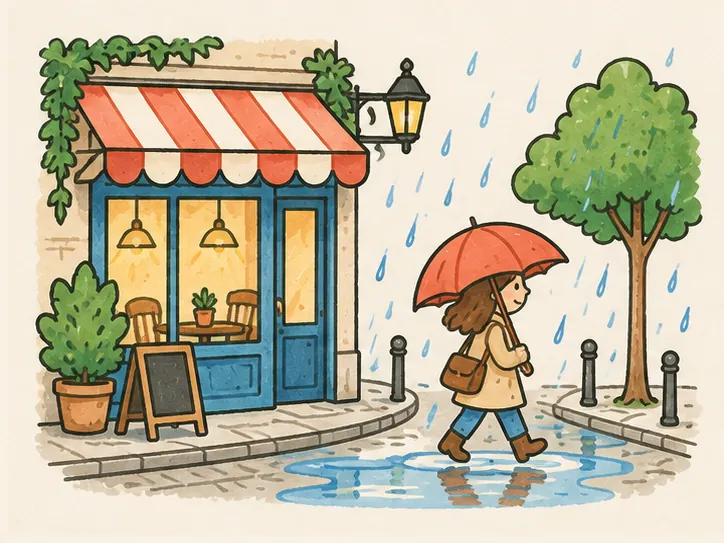

一張真實繪製的主體圖層,背後什麼都沒有。切換下面墊著的內容,就像在剪輯軟體裡疊加一樣。
可以匯出什麼
- 背景
- 紙張、純色(含綠幕)、透明,或每個圖層各自一個片段
- 格式
- 紙張或純色背景:MP4 或 WebM;透明背景:帶 Alpha 的 WebM 或 PNG 序列
- 畫面比例
- 圖片原比例、16:9、9:16 或 1:1(分層匯出保持原比例)
- 解析度
- 720p、1080p 或圖片原尺寸,從不放大
- 影格率
- 30 fps
- 在哪裡算繪
- 在你的瀏覽器裡:匯出不消耗點數
- 方案
- 免費版: 最高 720p, 有浮水印 · Starter: 最高 1080p · Pro: 最高 1080p, 透明, 分層
在剪輯軟體裡怎麼用
PNG 序列在所有剪輯軟體裡都能保留透明;綠幕 MP4 在任何有去背(色度鍵)的軟體裡都能用。帶 Alpha 的 WebM 是一個小檔案,適合能讀取 VP9 透明的工具。
Premiere Pro
檔案 → 讀入,選取序列裡的第一張 PNG,勾選「影像序列」,把片段放到素材上方的軌道。綠幕 MP4 則套用「極致鍵」效果並吸取綠色。
Final Cut Pro
匯出綠幕 MP4,在時間軸裡放到素材上方,加上「去背器」效果即可去掉綠色。
CapCut
匯出綠幕 MP4,以子母畫面疊在影片上方,再到去背裡選擇「色度去背」並吸取綠色。
DaVinci Resolve
把 PNG 資料夾拖進媒體池,它會以一個帶透明的片段匯入,放到素材上方的軌道即可。綠幕 MP4 可以用 3D 鍵控器。
常見問題
常見問題
可以。在匯出視窗選「透明」,會得到帶 Alpha 的 WebM 或 PNG 序列:只有畫面、手和筆畫,背後什麼都沒有。
MP4(H.264)不支援透明。需要透明請用 PNG 序列或 WebM,或是匯出綠幕 MP4,用剪輯軟體的去背功能去掉綠色。
背景和每個主體各是一個透明片段,時間軸與繪製一致:疊在一起就是完整的繪製過程,也可以單獨移動、調整時間或拿掉任何一層。
可以。匯出時選 9:16(或 1:1、16:9),畫面會依這個比例裁切。同一份繪製可以匯出任何比例,不用重新繪製。
不會。點數用於繪製圖片;這份繪製的每次匯出都在瀏覽器裡完成,免費。
相關頁面
帶一張完成的圖片來
上傳 PNG、JPEG 或 WebP,大約十五秒後開始繪製。我們畫的是你的圖片,不會根據文字生成圖片。