看它怎么画
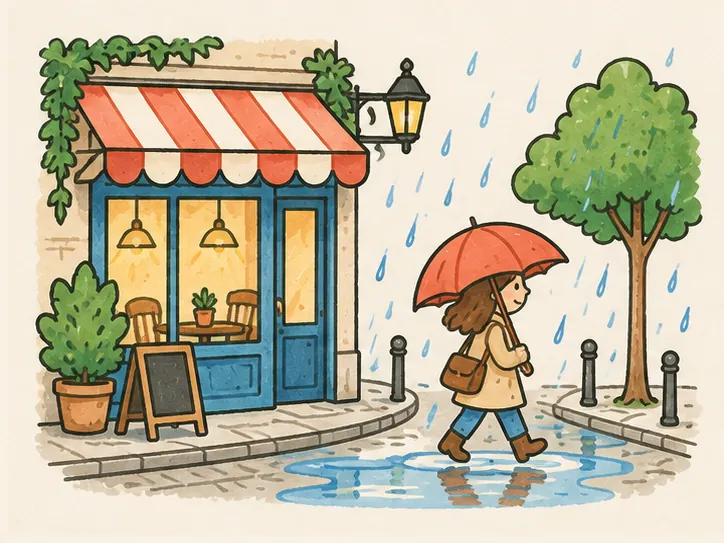

一张真实绘制的主体图层,背后什么都没有。切换下面垫着的内容,就像在剪辑软件里叠加一样。
可以导出什么
- 背景
- 纸张、纯色(含绿幕)、透明,或每个图层单独一个片段
- 格式
- 纸张或纯色背景:MP4 或 WebM;透明背景:带 Alpha 的 WebM 或 PNG 序列
- 画幅
- 图片原比例、16:9、9:16 或 1:1(分层导出保持原比例)
- 分辨率
- 720p、1080p 或图片原尺寸,从不放大
- 帧率
- 30 fps
- 在哪里渲染
- 在你的浏览器里:导出不消耗额度
- 套餐
- 免费版: 最高 720p, 带水印 · Starter: 最高 1080p · Pro: 最高 1080p, 透明, 分层
在剪辑软件里怎么用
PNG 序列在所有剪辑软件里都能保留透明;绿幕 MP4 在任何有抠像(色度键)的软件里都能用。带 Alpha 的 WebM 是一个小文件,适合能读取 VP9 透明的工具。
Premiere Pro
文件 → 导入,选中序列里的第一张 PNG,勾选「图像序列」,把片段放到素材上方的轨道。绿幕 MP4 则加「超级键」效果并吸取绿色。
Final Cut Pro
导出绿幕 MP4,在时间线里放到素材上方,添加「抠像器」效果即可去掉绿色。
剪映 / CapCut
导出绿幕 MP4,作为画中画叠在视频上方,然后在抠像里选择「色度抠图」并吸取绿色。
DaVinci Resolve
把 PNG 文件夹拖进媒体池,它会作为一个带透明的片段导入,放到素材上方的轨道即可。绿幕 MP4 可以用 3D 键控器。
常见问题
常见问题
可以。在导出对话框里选「透明」,得到带 Alpha 的 WebM 或 PNG 序列:只有画面、手和笔画,背后什么都没有。
MP4(H.264)不支持透明。需要透明请用 PNG 序列或 WebM,或者导出绿幕 MP4,用剪辑软件的抠像去掉绿色。
背景和每个主体各是一个透明片段,时间轴与绘制一致:叠在一起就是完整的绘制过程,也可以单独移动、调整时间或去掉任何一层。
可以。导出时选 9:16(或 1:1、16:9),画面会按这个画幅裁切。同一份绘制可以导出任意画幅,不用重新绘制。
不消耗。额度用于绘制图片;这份绘制的每次导出都在浏览器里完成,免费。
相关页面
带一张完成的图片来
上传 PNG、JPEG 或 WebP,大约十五秒后开始绘制。我们画的是你的图片,不会根据文字生成图片。