 Whiteboard Animation
看它怎麼畫
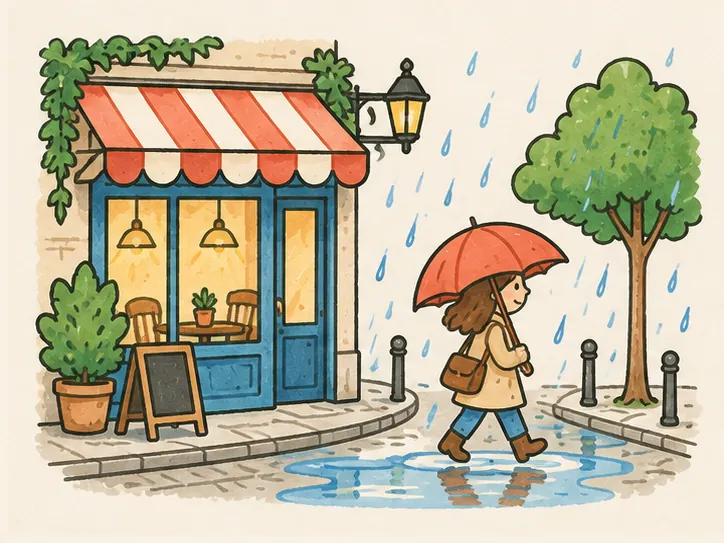
案例裡的一張真實繪製。這裡線稿和上色都按你選的順序:在 Studio 裡,「上色順序」決定上色,時間線決定線稿。
可以改什麼
- 上色順序
- 主體優先(先畫物體)或背景優先(先畫場景):誰先上色。免費,立即生效。
- 線稿順序
- 全部線稿在上色之前播放。想先畫場景的線稿,就在時間線上把它的線稿片段拖到前面。免費,立即生效。
- 風格
- 線稿 + 上色,或僅線稿(不播放上色)。免費,立即生效,畫之前畫之後都能改。
- 手和長度
- 六隻手或不要手,以及總長度。免費,立即生效。
- 運筆停頓
- 筆在一處停留多久。這是繪製設定:改了會重畫,並消耗點數。
- 重畫期間
- 「重畫」按鈕會先顯示價格;新的畫好之前,目前的繪製一直保留。
怎麼選順序
產品和角色用主體優先
你要講的東西先出現,再畫它周圍的場景。
講故事用背景優先
先交代場景,再請出主角。
要速寫感用僅線稿
不要上色,得到乾淨的線條畫,也適合必須很短的片段。
常見問題
常見問題
能。主體優先是預設:主體先上色,背景後上色。你也可以在時間線上把主體的線稿片段移到最前面。
能。選背景優先,再把背景的線稿片段拖到時間線最前面。先畫出場景,再畫主體。
能。選僅線稿,繪製停在線稿。隨時可以切回線稿 + 上色:上色已經畫好了。
只有換一張新圖,或改運筆停頓這類繪製設定,會重畫。上色順序、僅線稿、手、長度和時間線都免費。
不用。風格和上色順序可以在畫之前選,畫完以後也能隨時改。
帶一張完成的圖片來
上傳 PNG、JPEG 或 WebP,大約十五秒後開始繪製。我們畫的是你的圖片,不會根據文字生成圖片。