 Whiteboard Animation
Whiteboard-Animation in der Zeitleiste bearbeiten
Bearbeite eine Whiteboard-Animation nach dem Zeichnen: Clips umsortieren, kürzen und die Gesamtlänge festlegen. Nichts wird neu gezeichnet, nichts wartet, keine Credits, und der Export nutzt deine Zeitleiste.
Jede Zeichnung ist eine Reihe von Clips: Linien und Farbe des Motivs und des Hintergrunds, jeweils ein eigener Clip. Öffne die Zeitleiste unter dem Player und zieh einen Clip, um ihn zu verschieben, zieh an seinem Rand, um ihn schneller oder langsamer zu machen, oder gib eine neue Gesamtlänge ein. Die Änderung spielt sofort, wird mit der Zeichnung gespeichert und jeder Export nutzt sie.
So wird es gezeichnet
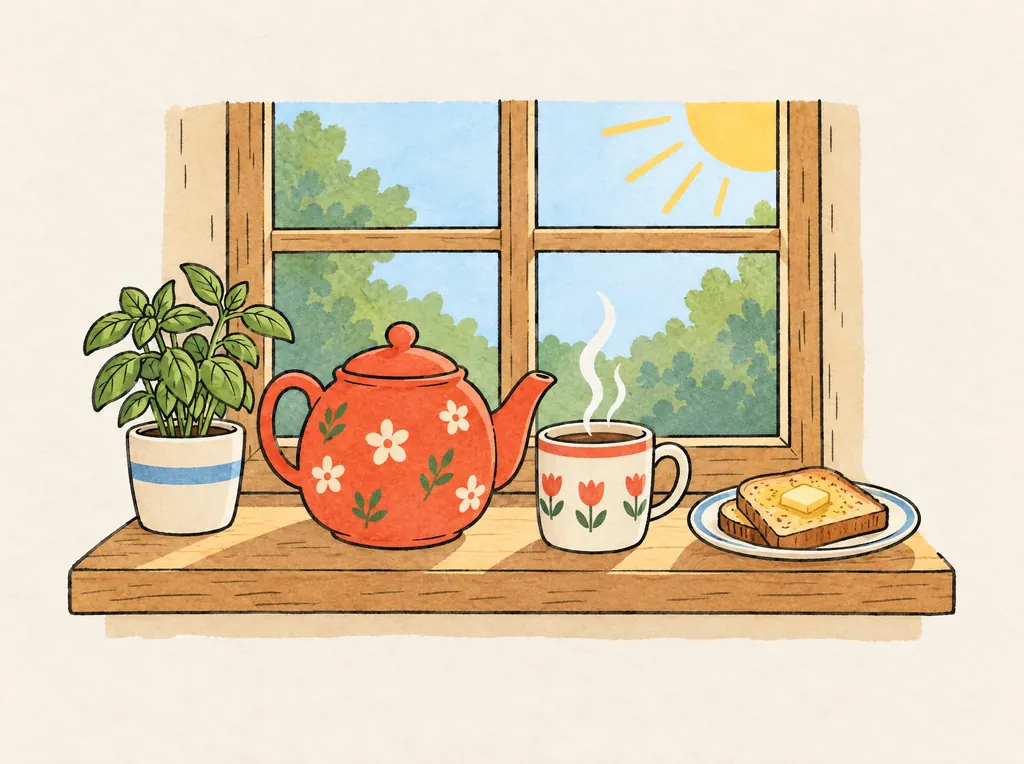
Eine echte Zeichnung aus den Beispielen und ihre Clips, wie die Zeitleiste sie zeigt. Ändere Länge oder Reihenfolge, und dieselben Striche spielen erneut: Nichts wird neu gezeichnet.
Was du bearbeiten kannst
- Reihenfolge
- Zieh einen Clip entlang der Reihe, um ihn zu verschieben. Mit der Tastatur verschieben Alt und eine Pfeiltaste den ausgewählten Clip.
- Cliplänge
- Zieh am Rand eines Clips. Die anderen Clips geben Zeit ab oder nehmen sie zurück, die Gesamtlänge bleibt gleich. Eine Pfeiltaste kürzt oder verlängert um eine halbe Sekunde.
- Gesamtlänge
- Gib sie in der Zeitleiste oder bei Länge neben dem Player ein, bis zu 10 Minuten. Jeder Clip behält seinen Anteil.
- Kürzester Clip
- Ein Fünftel seiner gezeichneten Länge und nie unter 0,6 Sekunden: Kürzer wirkt es wie ein Flackern, nicht wie Zeichnen.
- Original-Zeichenlängen wiederherstellen
- Ein Klick setzt jeden Clip auf die Länge zurück, mit der er gezeichnet wurde. Die Reihenfolge bleibt, wie du sie gelassen hast.
- Kosten
- Kostenlos: Die Clips sind schon gezeichnet, also wird nichts neu gezeichnet, nichts wartet in der Schlange und es werden keine Credits verbraucht.
- Export
- Video-, transparente, Ebenen- und PNG-Exporte spielen alle die Zeitleiste so, wie du sie bearbeitet hast.
Eine Zeichnung schneiden
Passend zum Voice-over
Stell die Gesamtlänge auf deine Sprachaufnahme ein und verlängere dann den Clip, bei dem dein Text am längsten verweilt.
Farbe schneller
Zugeschaut wird bei den Linien. Mach die Farbclips kürzer, und die Zeit geht an die Linien zurück.
Erst einen Teil fertig
Schieb den Farbclip einer Ebene direkt hinter ihre Linien: Dieser Teil ist fertig, bevor der nächste beginnt.
Fragen
Fragen
Bring ein fertiges Bild mit
Lade ein PNG, JPEG oder WebP hoch – nach etwa fünfzehn Sekunden beginnt die Zeichnung. Wir zeichnen dein Bild; aus Text erzeugen wir keins.