 Whiteboard Animation
看它怎么画
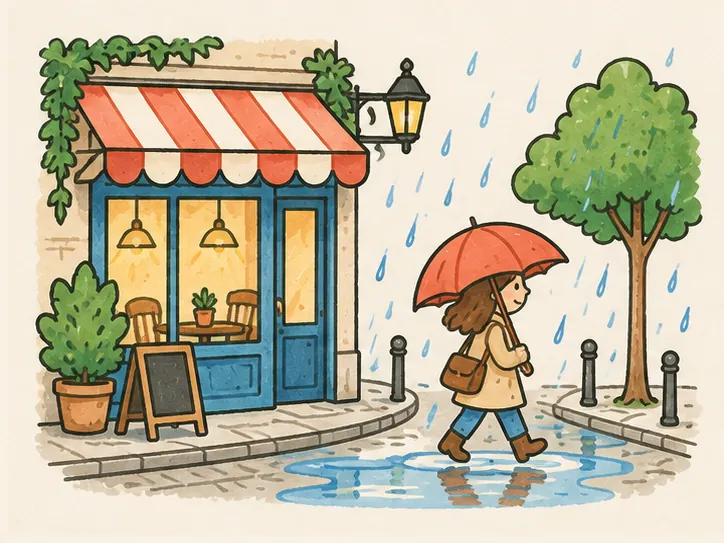
案例里的一张真实绘制。这里线稿和上色都按你选的顺序:在 Studio 里,「上色顺序」决定上色,时间线决定线稿。
可以改什么
- 上色顺序
- 主体优先(先画物体)或背景优先(先画场景):谁先上色。免费,立即生效。
- 线稿顺序
- 全部线稿在上色之前播放。想先画场景的线稿,就在时间线上把它的线稿片段拖到前面。免费,立即生效。
- 风格
- 线稿 + 上色,或仅线稿(不播放上色)。免费,立即生效,画之前画之后都能改。
- 手和时长
- 六只手或不要手,以及总时长。免费,立即生效。
- 运笔停顿
- 笔在一处停留多久。这是绘制设置:改了会重画,并消耗额度。
- 重画期间
- 「重画」按钮会先显示价格;新的画好之前,当前绘制一直保留。
怎么选顺序
产品和角色用主体优先
你要讲的东西先出现,再画它周围的场景。
讲故事用背景优先
先交代场景,再请出主角。
要速写感用仅线稿
不要上色,得到干净的线条画,也适合必须很短的片段。
常见问题
常见问题
能。主体优先是默认设置:主体先上色,背景后上色。你也可以在时间线上把主体的线稿片段移到最前面。
能。选背景优先,再把背景的线稿片段拖到时间线最前面。先画出场景,再画主体。
能。选仅线稿,绘制停在线稿。随时可以切回线稿 + 上色:上色已经画好了。
只有换一张新图,或改运笔停顿这类绘制设置,会重画。上色顺序、仅线稿、手、时长和时间线都免费。
不用。风格和上色顺序可以在画之前选,画完以后也能随时改。
带一张完成的图片来
上传 PNG、JPEG 或 WebP,大约十五秒后开始绘制。我们画的是你的图片,不会根据文字生成图片。