 Whiteboard Animation
看它怎么画
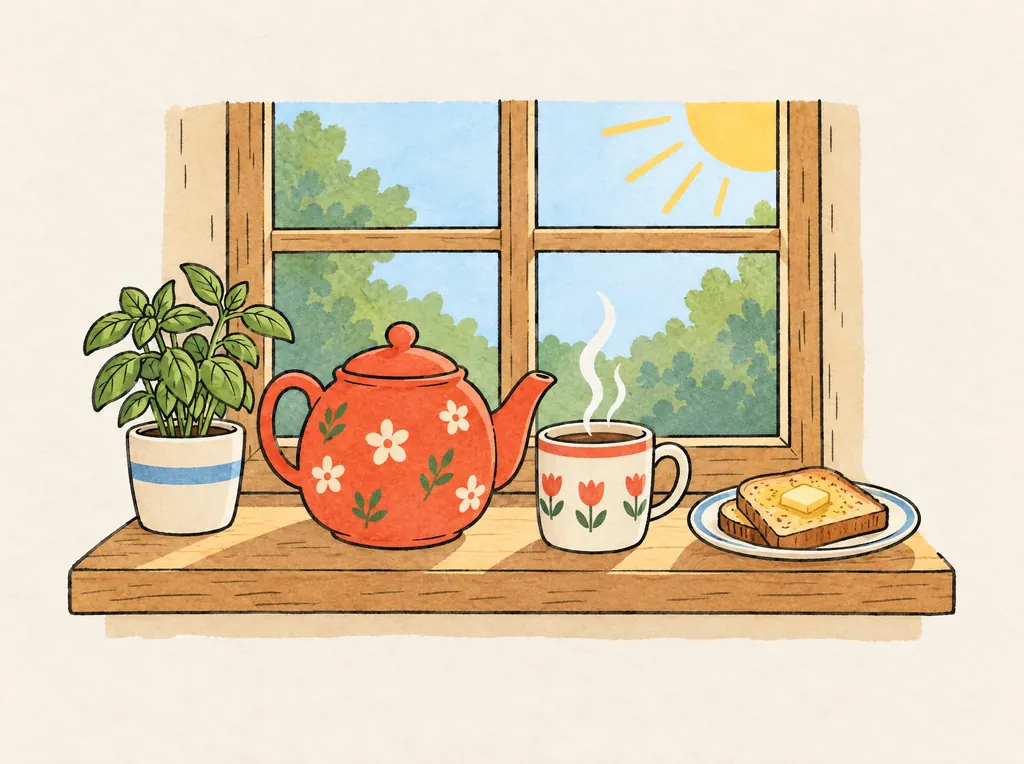
案例里的一张真实绘制,下面是时间线上的片段。改时长或顺序,同样的笔画再播一遍:什么都不会重画。
可以编辑什么
- 顺序
- 沿着这一排拖动片段即可移动。用键盘时,按住 Alt 加方向键移动当前片段。
- 片段时长
- 拖动片段边缘。其他片段让出或收回时间,总时长不变。方向键每次调整半秒。
- 总时长
- 在时间线或播放器旁的「时长」里输入,最长 10 分钟。每个片段按原有比例伸缩。
- 最短片段
- 不短于原始绘制时长的五分之一,也不短于 0.6 秒:再短看起来就是闪一下,不像在画。
- 恢复原始绘制时长
- 一键把每个片段恢复到绘制时的长度,顺序保持你调好的样子。
- 费用
- 免费:片段已经画好,不重画、不排队、不消耗额度。
- 导出
- 视频、透明、分层和 PNG 导出,都按你剪好的时间线播放。
怎么剪
对齐你的旁白
把总时长设成旁白的长度,再拉长讲得最久的那一段。
上色快一点
大家看的是线稿。把上色片段拖短,时间就回到线稿上。
先画完一部分
把某一层的上色片段移到它的线稿后面,这部分画完才开始下一部分。
常见问题
常见问题
能。在时间线或播放器旁的「时长」里输入新的总时长。每个片段按比例伸缩,不会重画。
不要。片段已经画好,移动或裁剪只是播放上的改动:不重画、不排队、不消耗额度。
会。每次导出都按你的顺序和时长播放片段,透明和分层导出也一样。
原始绘制时长的五分之一,且不短于 0.6 秒。拖过这个长度,片段就停住。
暂时不行。时间线是一排绘制片段。音乐和旁白请在视频剪辑软件里加。
带一张完成的图片来
上传 PNG、JPEG 或 WebP,大约十五秒后开始绘制。我们画的是你的图片,不会根据文字生成图片。