描かれる様子
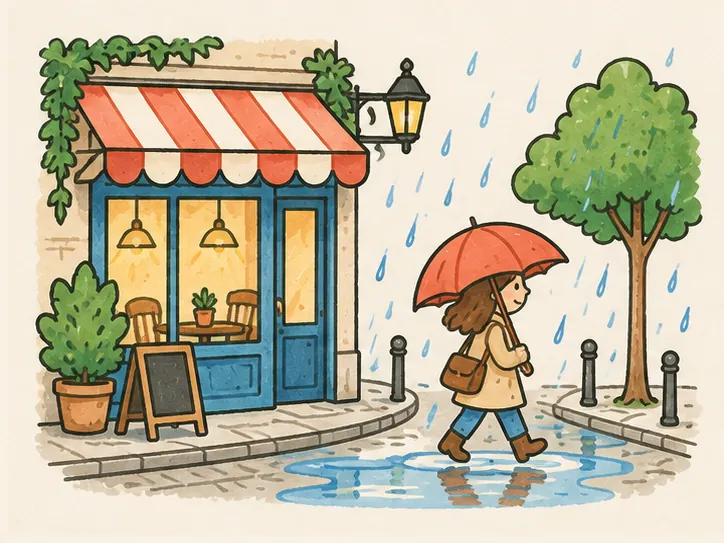

実際の描画から被写体レイヤーだけを、背景なしで再生しています。下に敷くものを切り替えてみてください。編集ソフトで重ねたときと同じです。
書き出せるもの
- 背景
- 紙、単色(グリーンバックを含む)、透過、またはレイヤーごとに別クリップ
- 形式
- 紙・単色なら MP4 か WebM、透過なら アルファ付き WebM か PNG 連番
- アスペクト比
- 元の絵の比率、16:9、9:16、1:1(レイヤー書き出しは元の比率のまま)
- 解像度
- 720p、1080p、または元の絵のサイズ。拡大はしません
- フレームレート
- 30 fps
- 書き出す場所
- あなたのブラウザ内。書き出しにクレジットはかかりません
- プラン
- 無料プラン: 最大 720p, ウォーターマーク付き · Starter: 最大 1080p · Pro: 最大 1080p, 透過, レイヤー
編集ソフトでの使い方
PNG 連番はどの編集ソフトでも透過が保たれます。グリーンバックの MP4 はクロマキーがあればどこでも使えます。アルファ付き WebM は、VP9 の透過を読めるツール向けの小さな1ファイルです。
Premiere Pro
ファイル → 読み込み で連番の最初の PNG を選び、「画像シーケンス」にチェック。映像の上のトラックに置きます。グリーンバックの MP4 なら Ultra キーを適用して緑を選びます。
Final Cut Pro
グリーンバックの MP4 で書き出し、タイムラインで映像の上に置いて「キーヤー」エフェクトを追加すると緑が消えます。
CapCut
グリーンバックの MP4 で書き出し、動画の上にオーバーレイとして追加。背景を削除 → クロマキー で緑を選びます。
DaVinci Resolve
PNG のフォルダをメディアプールにドラッグすると、透過付きの1クリップとして入ります。映像の上のトラックに置きます。グリーンバックの MP4 は 3D キーヤーで使えます。
よくある質問
よくある質問
できます。書き出し画面で「透過」を選ぶと、アルファ付き WebM か PNG 連番になります。入っているのは絵と手と線だけで、背景はありません。
MP4(H.264)は透過を持てないからです。透過には PNG 連番か WebM を、またはグリーンバックの MP4 を編集ソフトのクロマキーで使ってください。
背景と各被写体が、それぞれ透過の別クリップになります。描画と同じ時間軸なので重ねればそのまま再生でき、どれでも動かしたりタイミングを変えたり外したりできます。
できます。書き出し時に 9:16(または 1:1、16:9)を選ぶと、その枠に合わせてトリミングされます。同じ描画を描き直さずにどの比率でも書き出せます。
かかりません。クレジットは絵を描くための費用で、その描画の書き出しはブラウザ内で行われ、何度でも無料です。
関連ページ
- 料金
透過・レイヤー・1080p を書き出せるプラン。
- 手のスタイル
6種類の手、または手なし。手は書き出しにも入ります。
- マーケティングの作例
ブランド動画に重ねるための商品イラスト。
- 開発者向け
エージェントやスクリプトでフォルダ内の絵をまとめて描く。
完成した絵を持ってきてください
PNG・JPEG・WebP をアップロードすると、約15秒で描き始めます。描くのはあなたの絵です。テキストから絵は作りません。