 Whiteboard Animation
描かれる様子
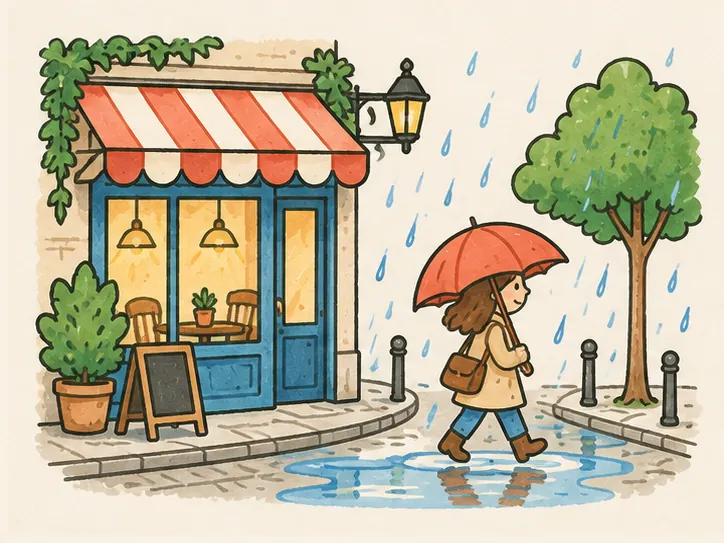
作例の実際の描画です。ここでは線画も着色も選んだ順番に従います。Studio では「着色の順序」が着色を、タイムラインが線画の順番を決めます。
変えられること
- 着色の順序
- 「被写体を先に」(オブジェクトから)か「背景から」(シーンから)。どちらから色を塗るか。無料ですぐ反映。
- 線画の順番
- 線画はすべて着色の前に再生されます。シーンの線画を先に描くには、タイムラインでその線画クリップを前に移します。無料ですぐ反映。
- スタイル
- 「線画 + 色」か、着色を省く「線画のみ」。描く前でも後でも、無料ですぐ反映。
- 手と長さ
- 6種類の手か手なし、そして合計の長さ。無料ですぐ反映。
- ペンの溜め
- ペンがどれだけとどまるか。描画設定なので、変えると描き直しになりクレジットを使います。
- 描き直しの間
- 「描き直す」ボタンには先に価格が表示され、新しい描画ができるまで今の描画はそのまま残ります。
順番の選び方
商品やキャラクターは被写体を先に
話題にしているものがまず現れ、そのあと周りのシーンが描かれます。
ストーリーは背景から
まず舞台を見せ、それから主役を登場させます。
スケッチ風なら線画のみ
着色を省けばすっきりした線画になり、短くしたいクリップにも向きます。
よくある質問
よくある質問
はい。「被写体を先に」が既定で、被写体の色が背景より先に塗られます。タイムラインで被写体の線画クリップを先頭に移すこともできます。
はい。「背景から」を選び、背景の線画クリップをタイムラインの先頭にドラッグします。シーンが先に描かれ、続いて被写体が描かれます。
はい。「線画のみ」を選ぶと線画で終わります。「線画 + 色」にはいつでも戻せます。着色はすでに描かれています。
新しい画像か、ペンの溜めのような描画設定の変更だけで、これは描き直しになります。着色の順序、線画のみ、手、長さ、タイムラインは無料です。
いいえ。スタイルと着色の順序は描く前に選べ、描いた後も何度でも変えられます。
完成した絵を持ってきてください
PNG・JPEG・WebP をアップロードすると、約15秒で描き始めます。描くのはあなたの絵です。テキストから絵は作りません。